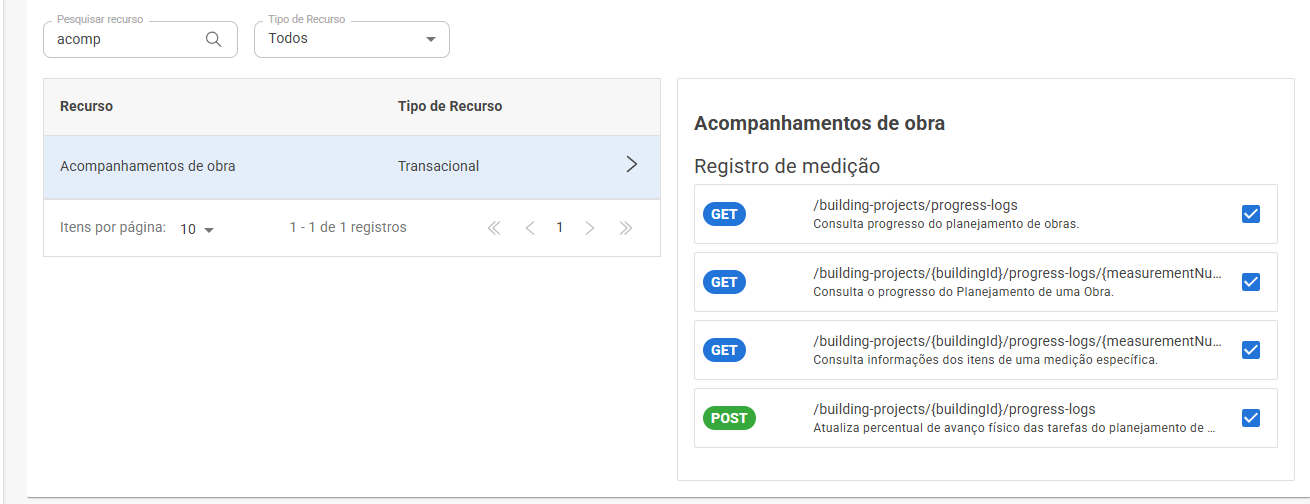
Acompanhamentos de obra
Transacional 4 rotas a marcar. Digite em "Pesquisar recurso"
ACOM Como deve ficar no Sienge


Guia aberto para criar, se necessário, um usuário de API dentro do Sienge e liberar as rotas que a Ampli usa para integrar e sincronizar dados com o seu ERP.
O usuário de API é criado dentro do Sienge. Este site não cria um login na Cartesian: ele apenas orienta como abrir as autorizações no ERP, conferir as 58 rotas e preparar a integração e a sincronização com a Ampli.
Siga esta parte somente se você ainda não tem um usuário de API no Sienge com as credenciais disponíveis. Se já tem, vá direto para a Parte 2.
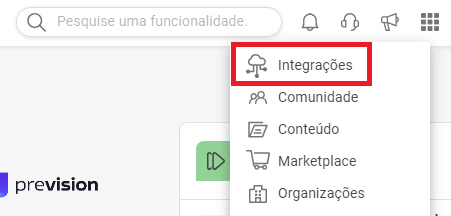
Dentro do ERP Sienge, no canto superior direito da tela, clique em "Navegue pelo ecossistema" e depois em "Integrações".
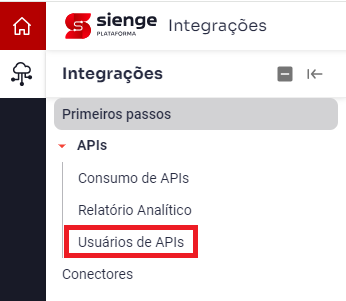
Com as Integrações abertas, selecione a opção "Usuários de APIs".
No painel de administração de usuários, clique no botão "Novo Usuário de API". Este é um usuário de API criado dentro do Sienge para a integração com a Ampli, não um cadastro ou login deste site.

Você será levado ao formulário de criação. Preencha os dados do usuário (descrição, e-mail de acesso e nome de acesso) e salve.
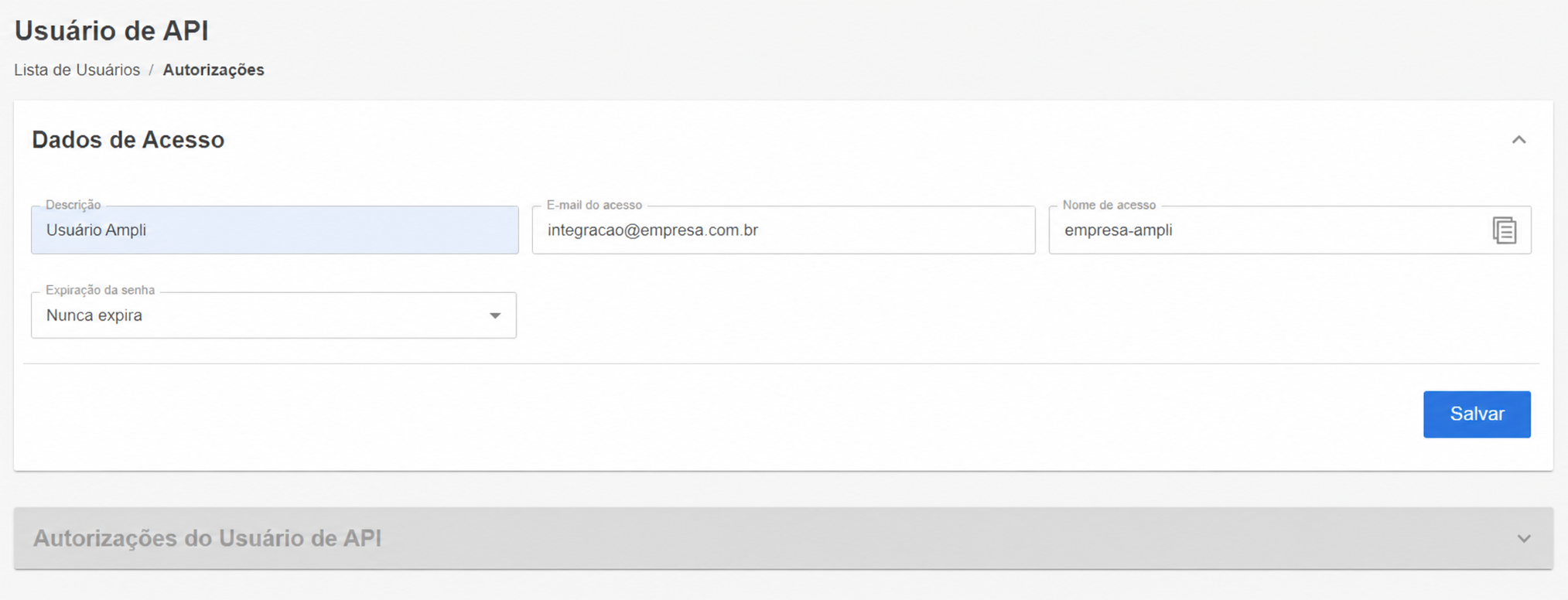
Ao salvar, o Sienge gera uma senha automaticamente. Copie ou anote a senha na hora, porque ela não é exibida novamente.
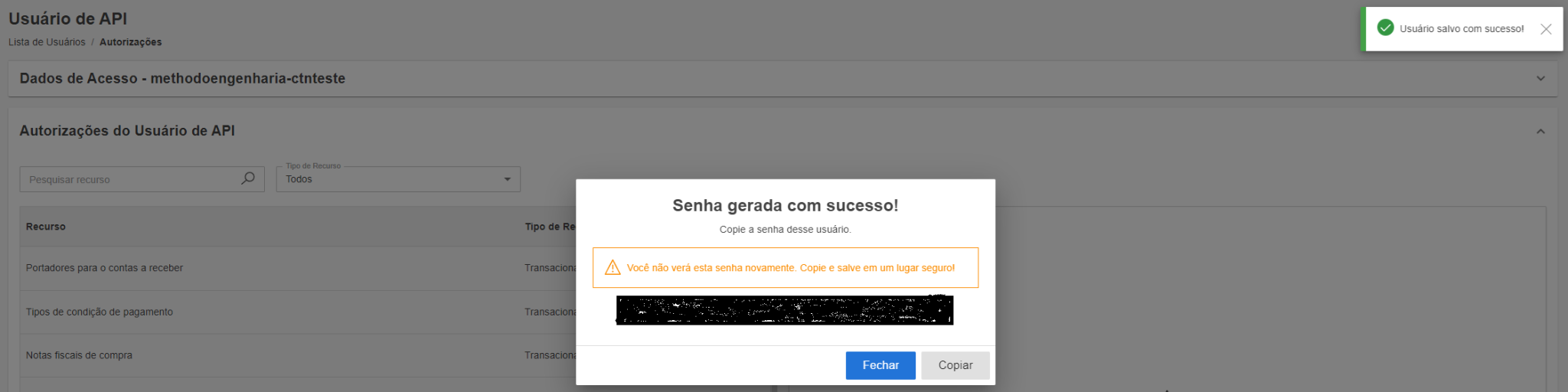
[subdomínio da construtora]-[nome do usuário][gerada automaticamente]Anote ou copie a senha e encaminhe junto com o nome do usuário de API no Sienge definido no formulário. Sem esses dados não há como estabelecer a conexão via API.
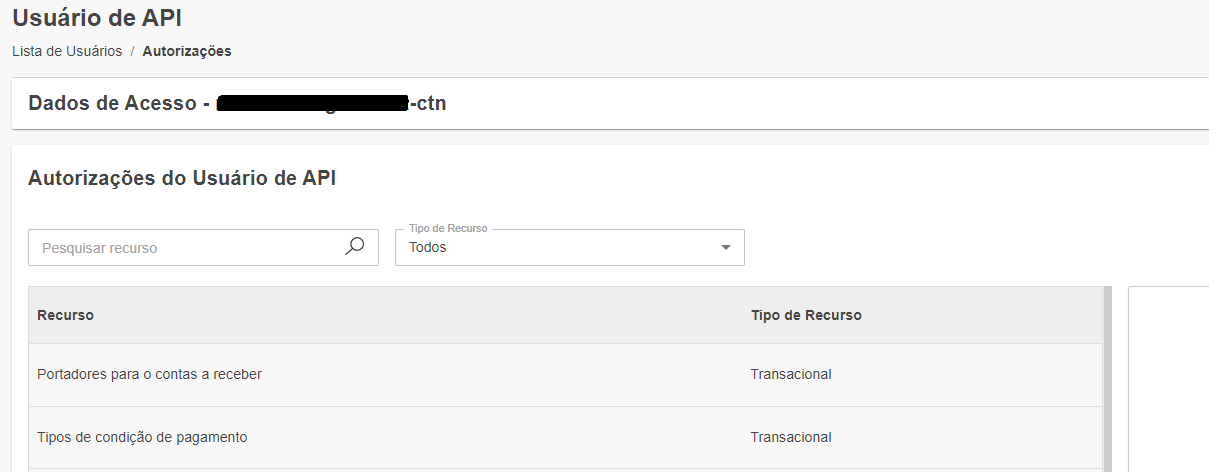
Se você acabou de criar o usuário de API no Sienge, a tela "Autorizações do Usuário de API" deve aparecer logo depois de salvar.
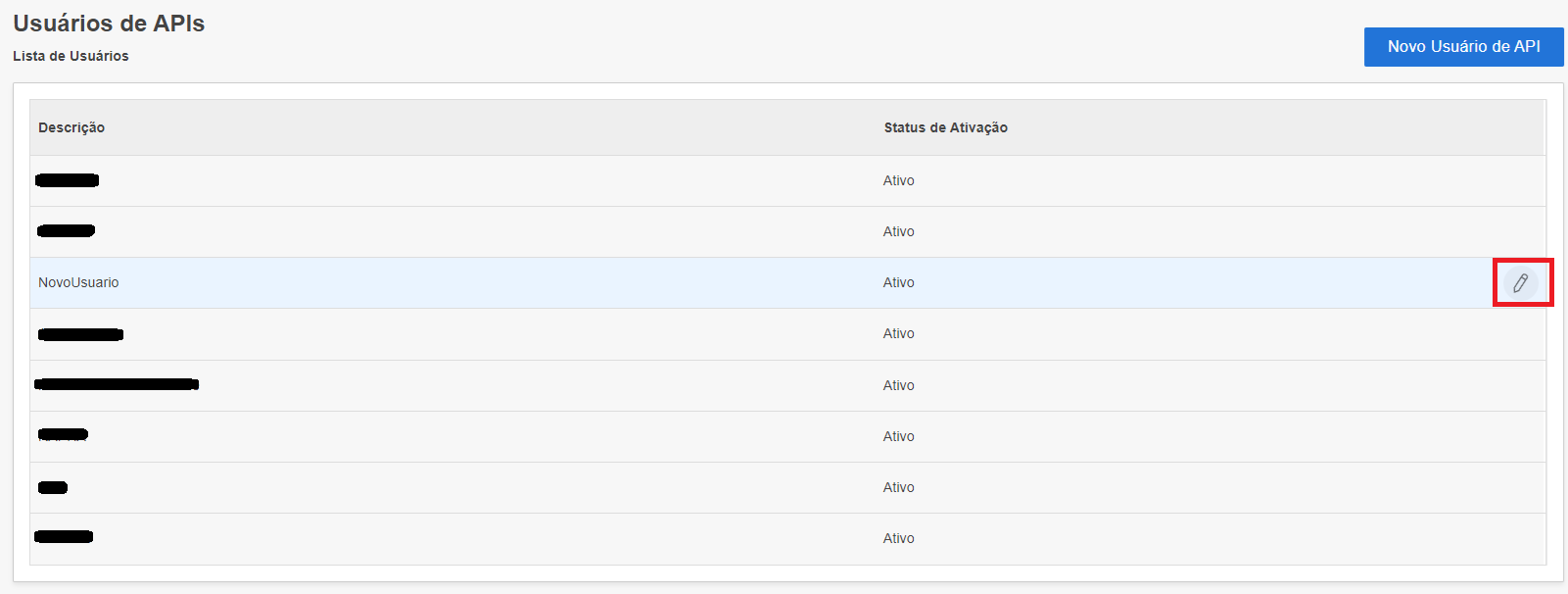
Se o usuário de API no Sienge já existia, ou se a tela não apareceu, abra a página "Usuários de APIs" e passe o mouse na linha desse usuário para ver o ícone de editar.
Na Parte 3, use o campo "Pesquisar recurso" para achar cada recurso, confira o "Tipo de Recurso" antes de clicar e marque no painel da direita só as rotas indicadas pelo guia.
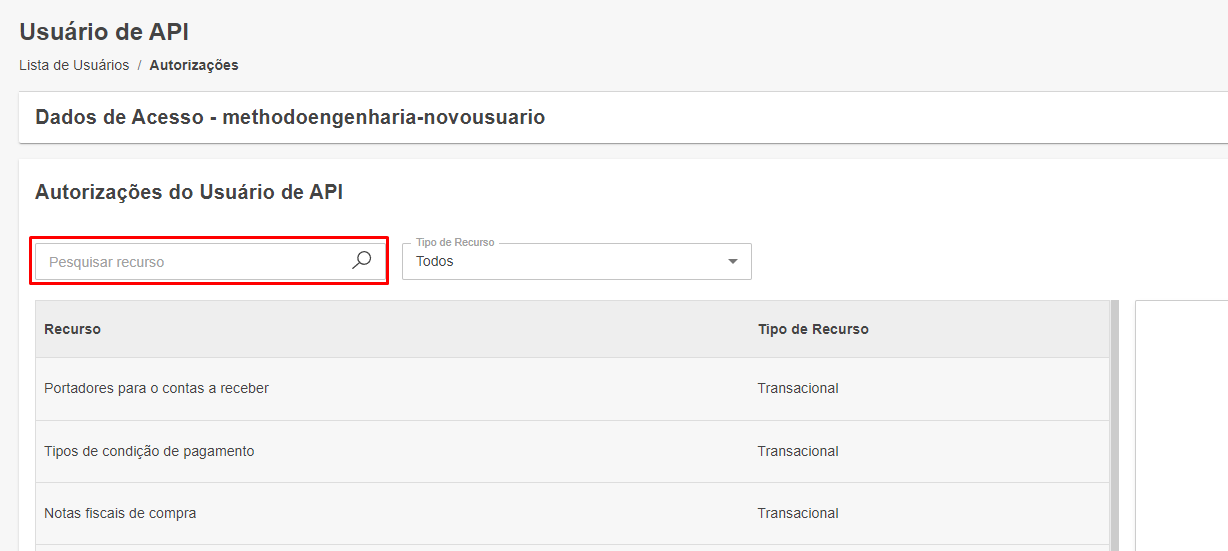
Essa mesma tela se repete para cada recurso. Vale entender os quatro pontos abaixo uma vez. Depois é só repetir.
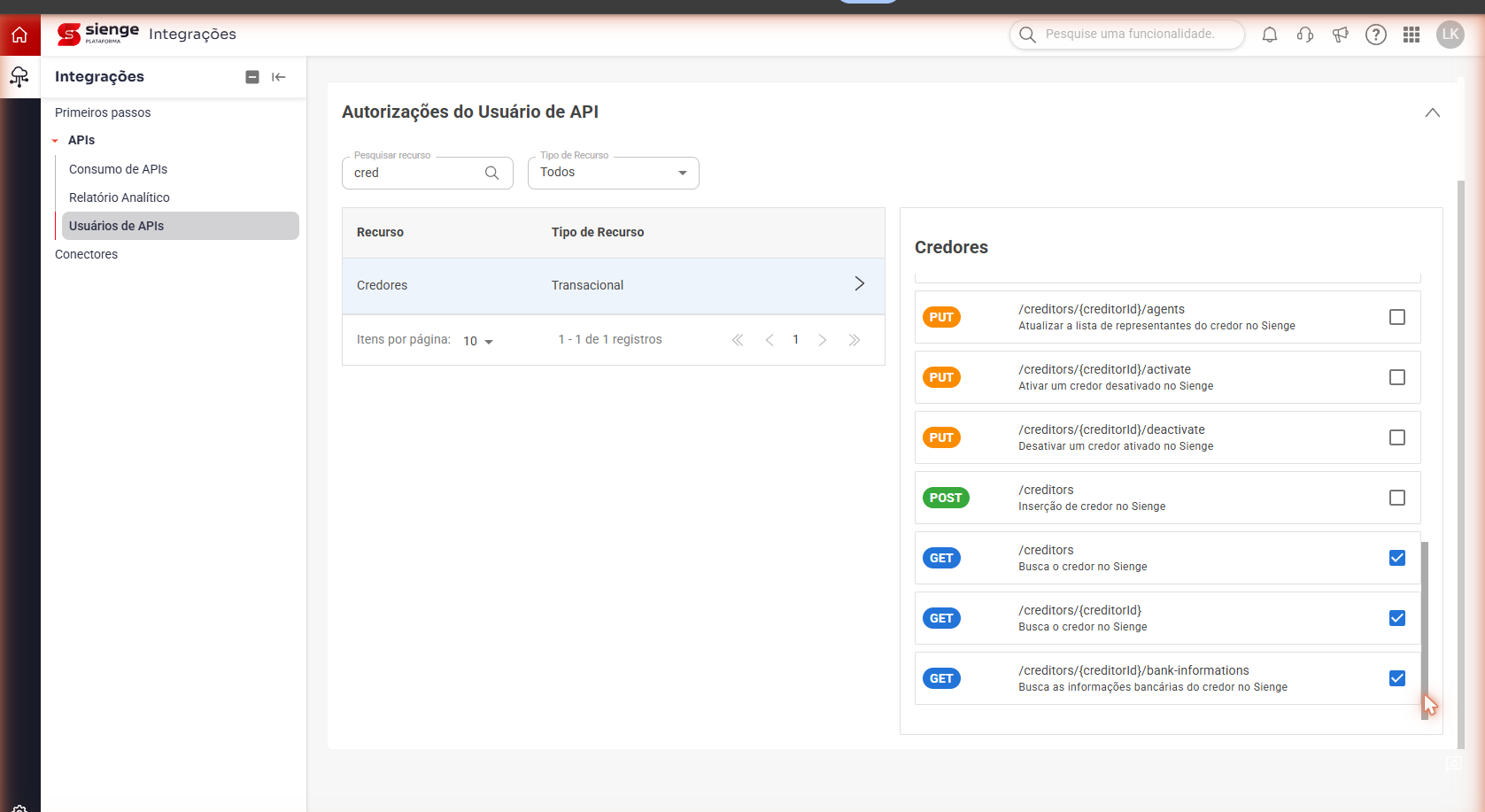
O campo de busca no alto. A tela lista centenas de recursos, então em cada item deste guia a gente diz exatamente o que digitar aqui.
A segunda coluna da tabela da esquerda, com "Transacional" ou "Massivo". Vários recursos têm nome parecido ou idêntico e só se diferenciam por esse tipo. Conferir antes de clicar evita liberar o recurso errado.
Ao clicar num recurso, as rotas aparecem à direita, agrupadas por subtítulos como "Planilhas" ou "Bulk-data". Este guia repete os mesmos subtítulos, na mesma ordem.
Cada rota tem uma caixinha à direita. O painel costuma ter muito mais rotas do que a Ampli usa, então marque só as que este guia pede. As que aparecem aqui como "deixar desmarcada" são as que dá pra confundir com as nossas.
22 recursos e 58 rotas a marcar. Cada bloco abaixo segue o painel do Sienge: mesmo nome, mesmo tipo, mesmas seções e as rotas na mesma ordem, com a mesma descrição da tela. Somados, esses recursos têm 166 rotas no Sienge, então o painel vai mostrar bem mais linha do que este guia pede. As 10 marcadas como deixar desmarcada são as que dá para confundir com as nossas: aparecem aqui justamente para você não marcar a errada.
0 de 58 conferidas neste guia
ACOM CALEND 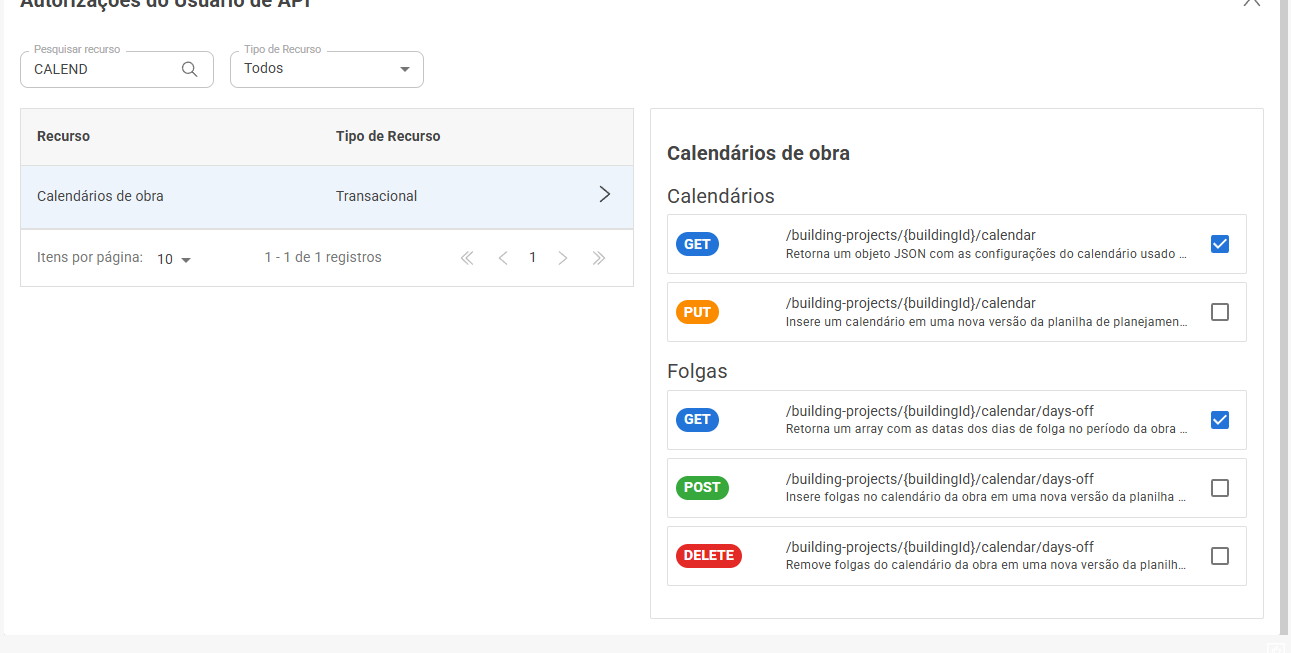
/building-projects/{buildingId}/calendar Insere um calendário em uma nova versão da planilha de planejamento de uma obra. O planejamento em questão é identificado pelo respectivo código da obra (buildingId), considerando por padrão a versão atual do planejamento. deixar desmarcada É o mesmo caminho de uma rota que você marcou, mas com outro método. /building-projects/{buildingId}/calendar/days-off Insere folgas no calendário da obra em uma nova versão da planilha de planejamento. O planejamento em questão é identificado pelo respectivo código da obra (buildingId), considerando por padrão a versão atual do planejamento. deixar desmarcada É o mesmo caminho de uma rota que você marcou, mas com outro método. /building-projects/{buildingId}/calendar/days-off Remove folgas do calendário da obra em uma nova versão da planilha de planejamento. O planejamento em questão é identificado pelo respectivo código da obra (buildingId), considerando por padrão a versão atual do planejamento. deixar desmarcada É o mesmo caminho de uma rota que você marcou, mas com outro método. centro de custos 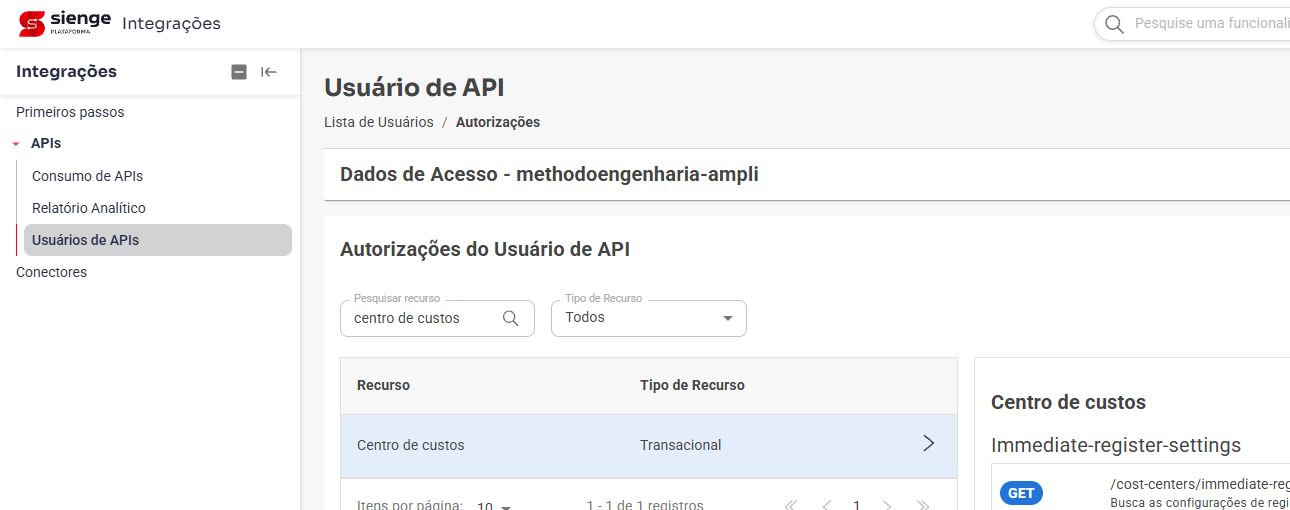
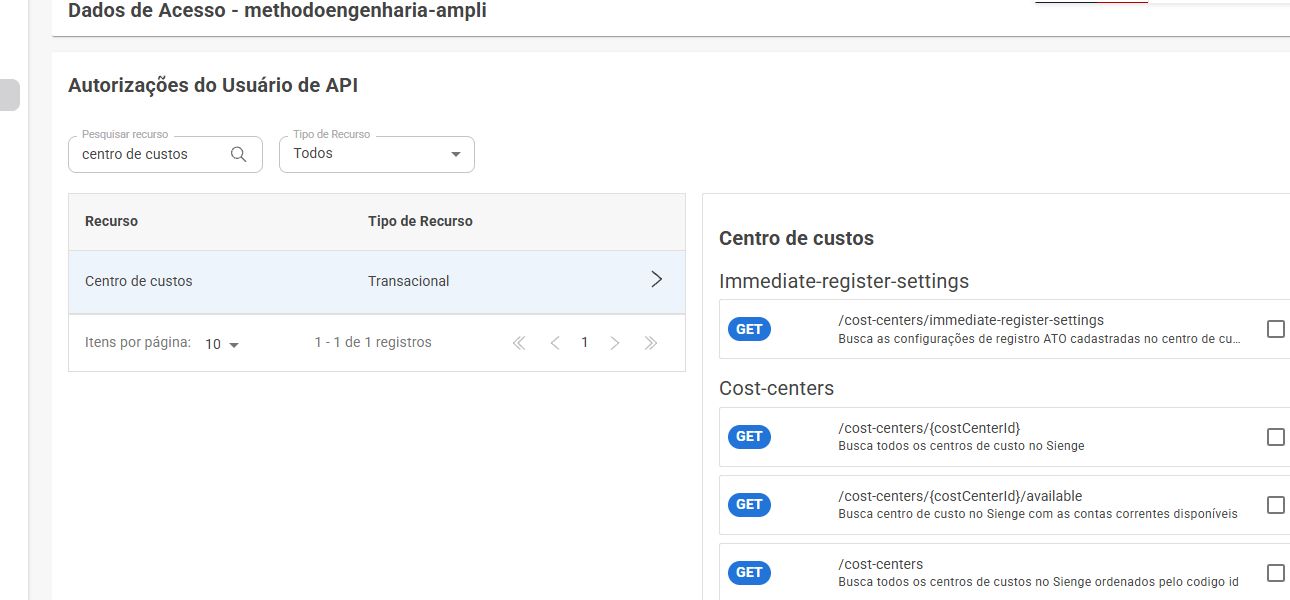
O painel deste recurso tem 4 rotas. As outras não são da Ampli.
contratos do s 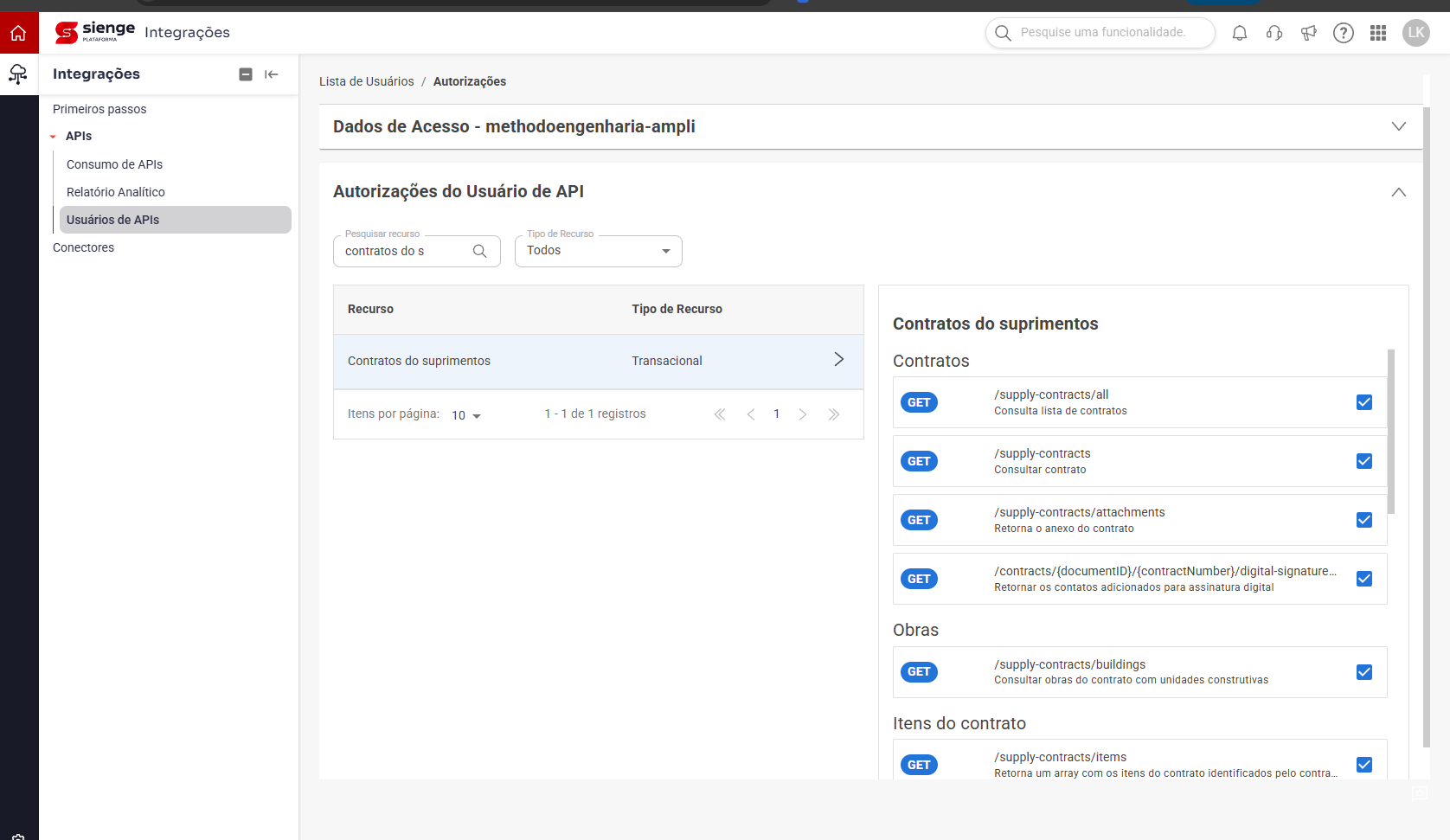
/supply-contracts/attachments Inclui anexo do contrato deixar desmarcada É o mesmo caminho de uma rota que você marcou, mas com outro método. O painel deste recurso tem 15 rotas. As outras não são da Ampli.
cred /creditors/{creditorId} Atualiza informações referentes ao credor no Sienge deixar desmarcada É o mesmo caminho de uma rota que você marcou, mas com outro método. /creditors/{creditorId}/bank-informations Inserção das informações bancárias do credor no Sienge deixar desmarcada É o mesmo caminho de uma rota que você marcou, mas com outro método. /creditors/{creditorId}/bank-informations Atualiza informações referentes ao credor no Sienge deixar desmarcada É o mesmo caminho de uma rota que você marcou, mas com outro método. /creditors Inserção de credor no Sienge deixar desmarcada É o mesmo caminho de uma rota que você marcou, mas com outro método. O painel deste recurso tem 18 rotas. As outras não são da Ampli.
custos unit 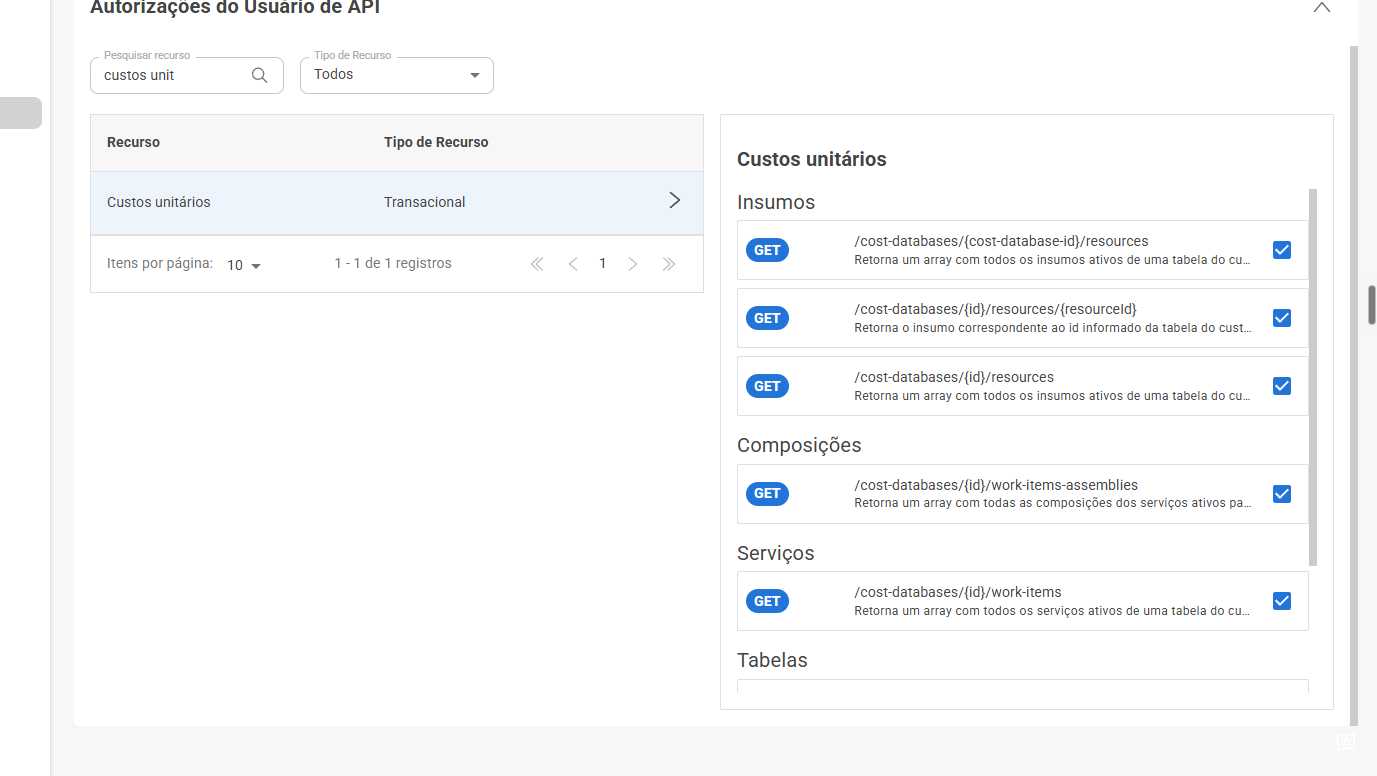
O painel deste recurso tem 7 rotas. As outras não são da Ampli.
EMPREE 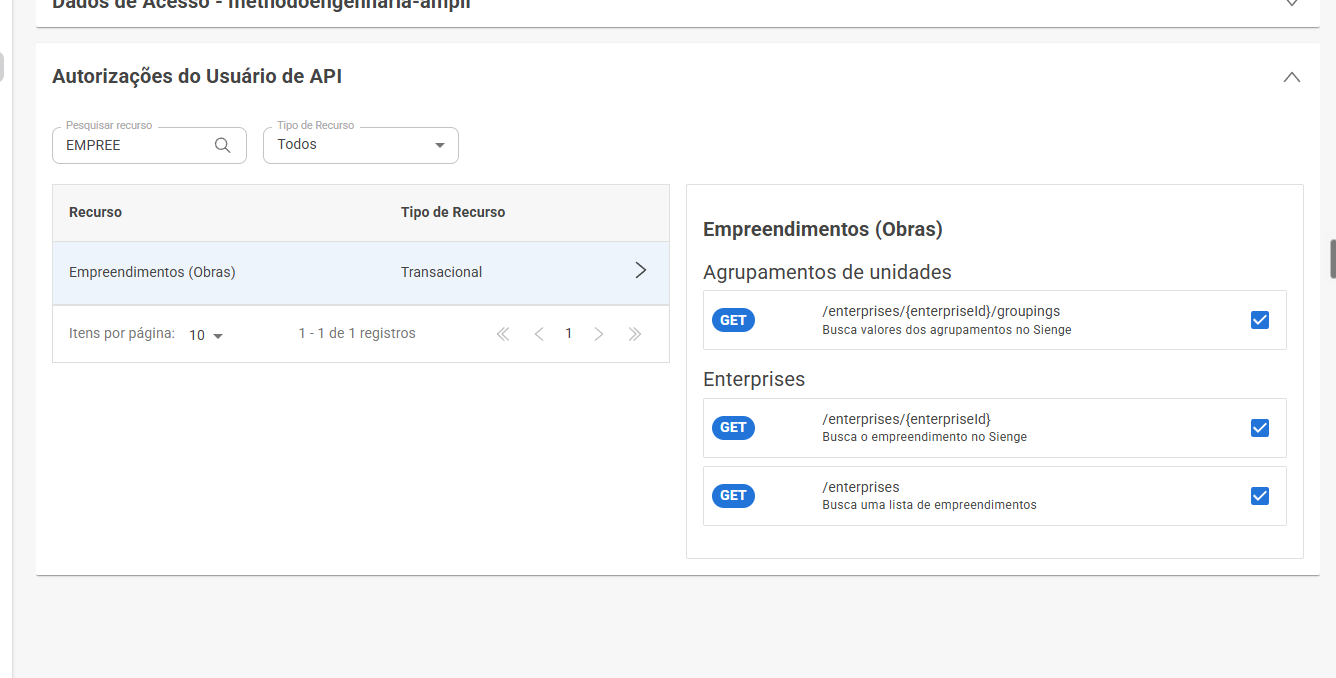
empresas 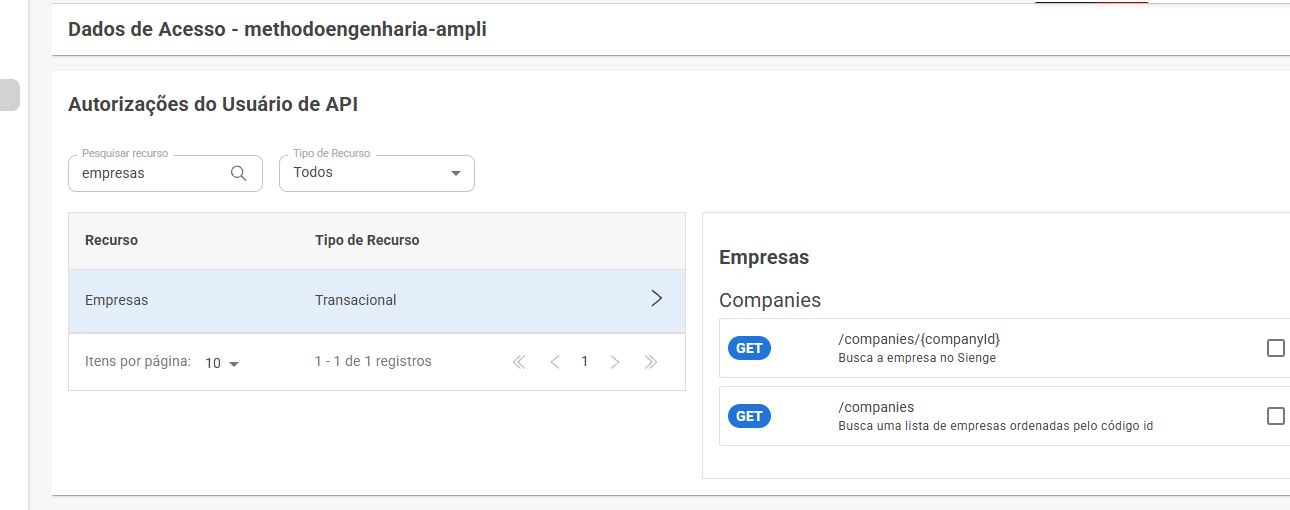
O painel deste recurso tem 2 rotas. As outras não são da Ampli.
estoque 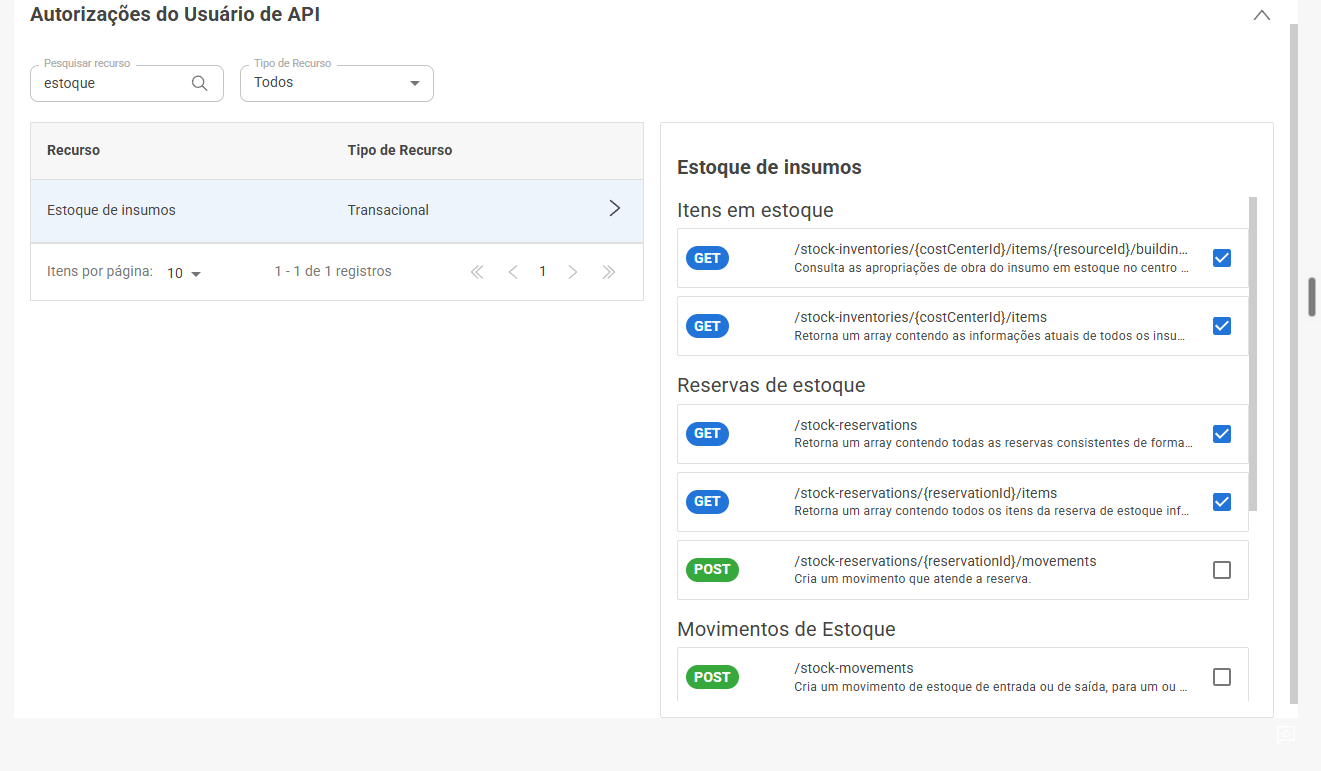
O painel deste recurso tem 9 rotas. As outras não são da Ampli.
inde 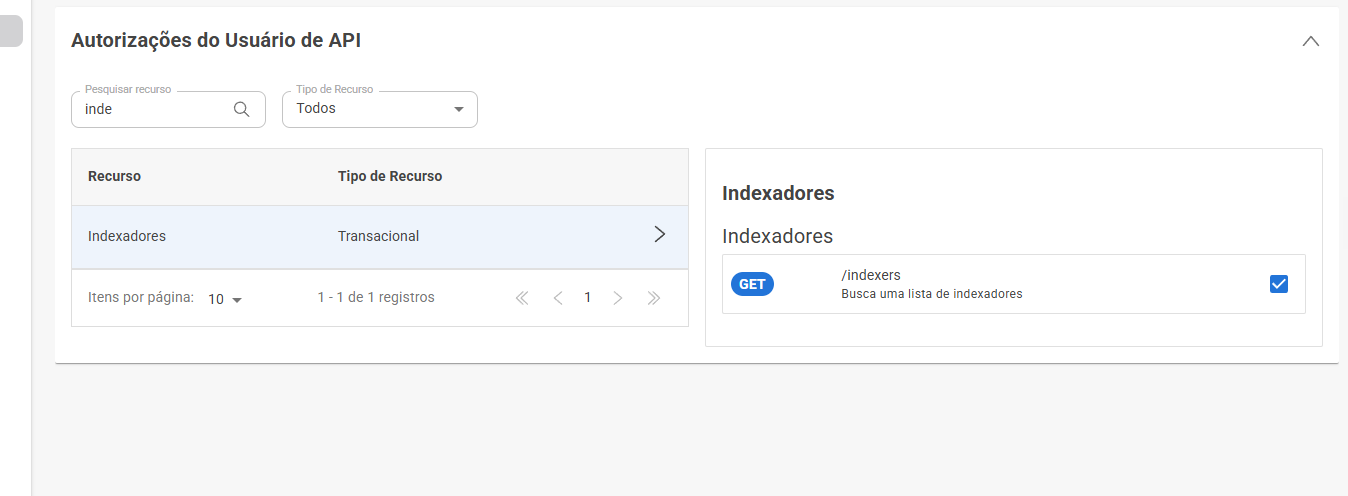
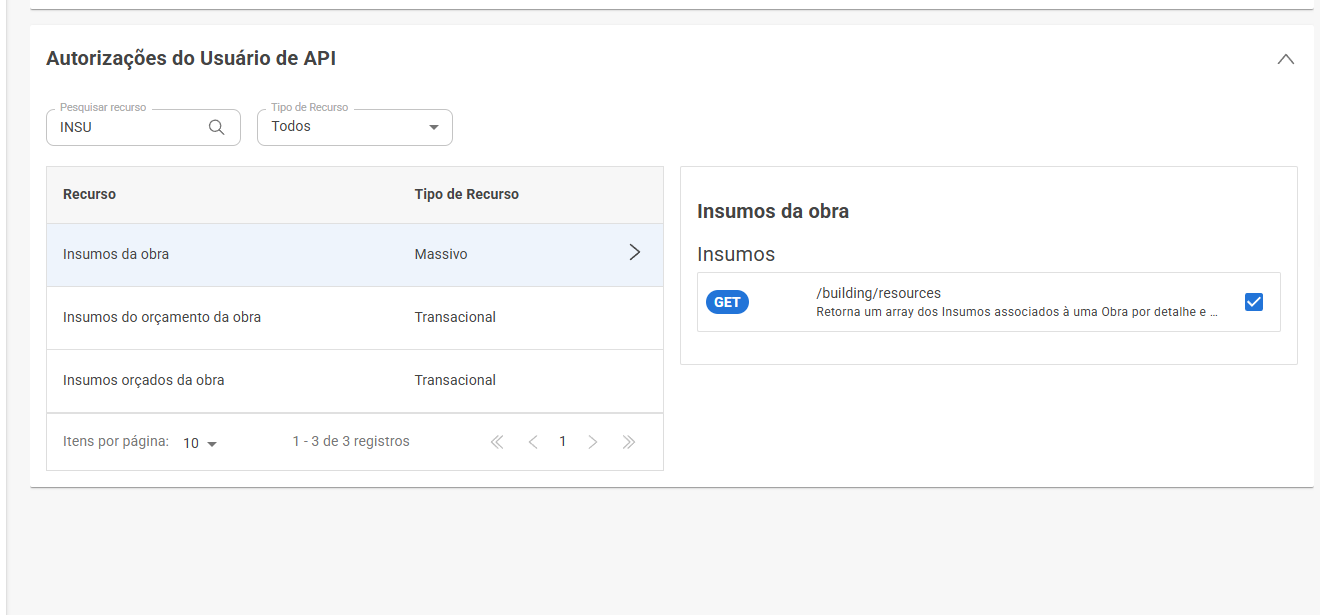
INSU Confira o tipo antes de clicar. Essa busca traz mais de um recurso parecido. Neste bloco o certo é Insumos da obra, com Tipo de Recurso Massivo. Também aparece Insumos orçados da obra (Transacional), que tem bloco próprio neste guia. Insumos do orçamento da obra (Transacional) não entra neste guia: a Ampli não usa nenhuma rota desse recurso, então ele fica sem nada marcado.
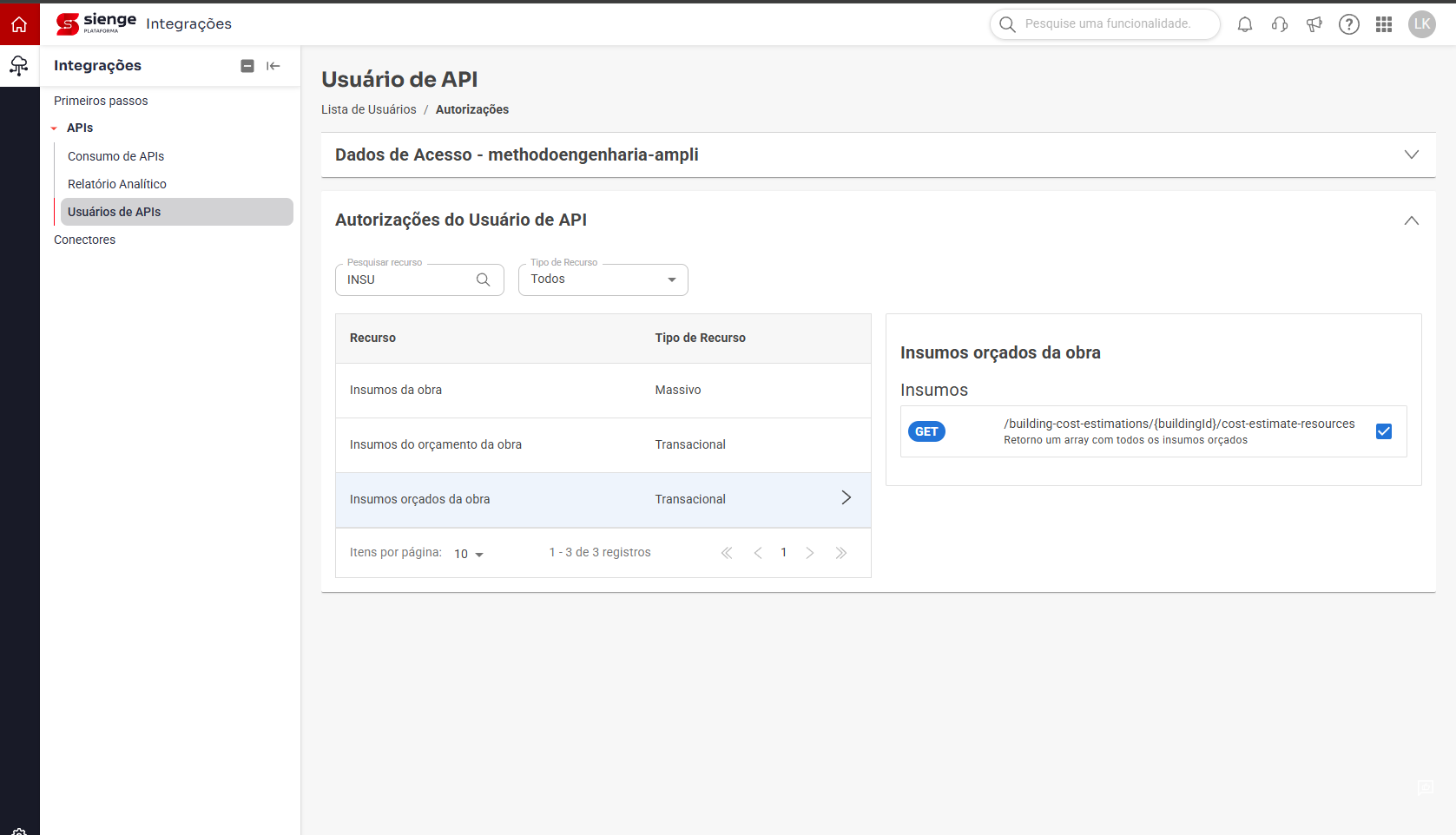
INSU Confira o tipo antes de clicar. Essa busca traz mais de um recurso parecido. Neste bloco o certo é Insumos orçados da obra, com Tipo de Recurso Transacional. Também aparece Insumos da obra (Massivo), que tem bloco próprio neste guia. Insumos do orçamento da obra (Transacional) não entra neste guia: a Ampli não usa nenhuma rota desse recurso, então ele fica sem nada marcado.
movimentos 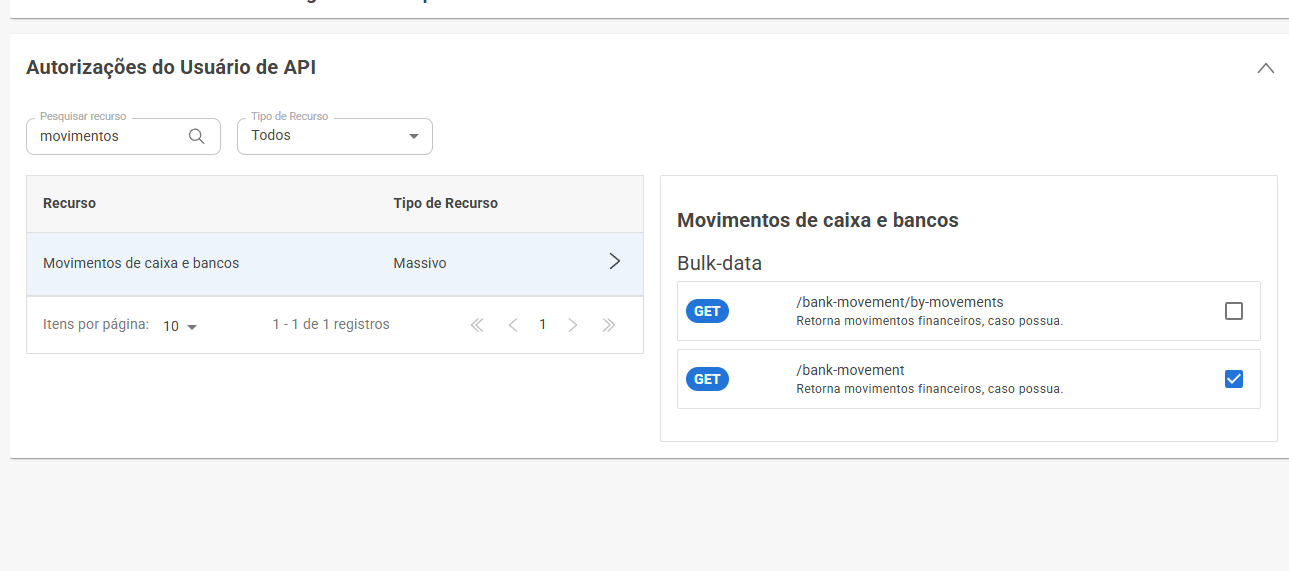
/bank-movement/by-movements Retorna movimentos financeiros, caso possua. deixar desmarcada É o caminho parecido com o da rota que você marcou. notas fiscais de compra 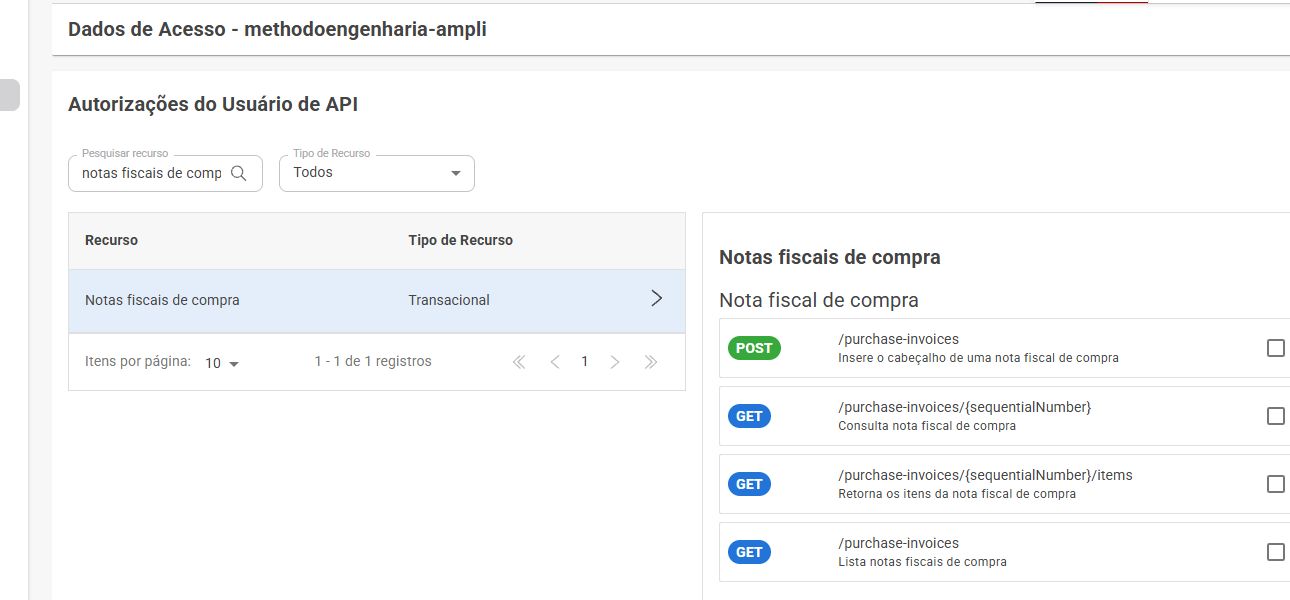
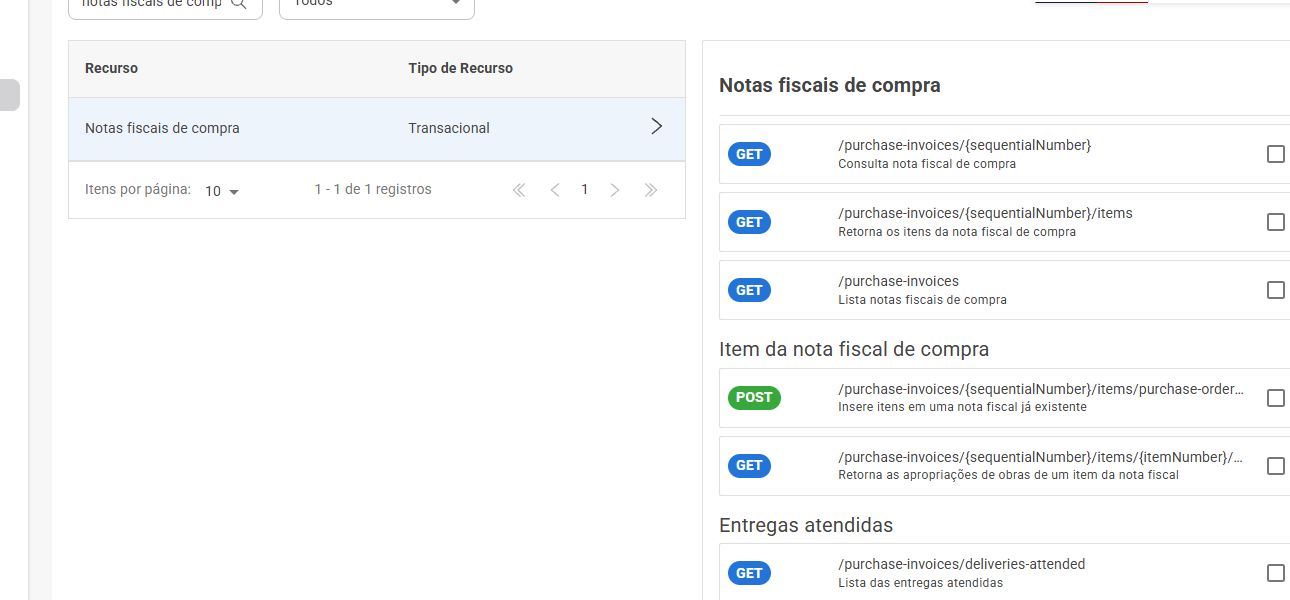
O painel deste recurso tem 7 rotas. As outras não são da Ampli.
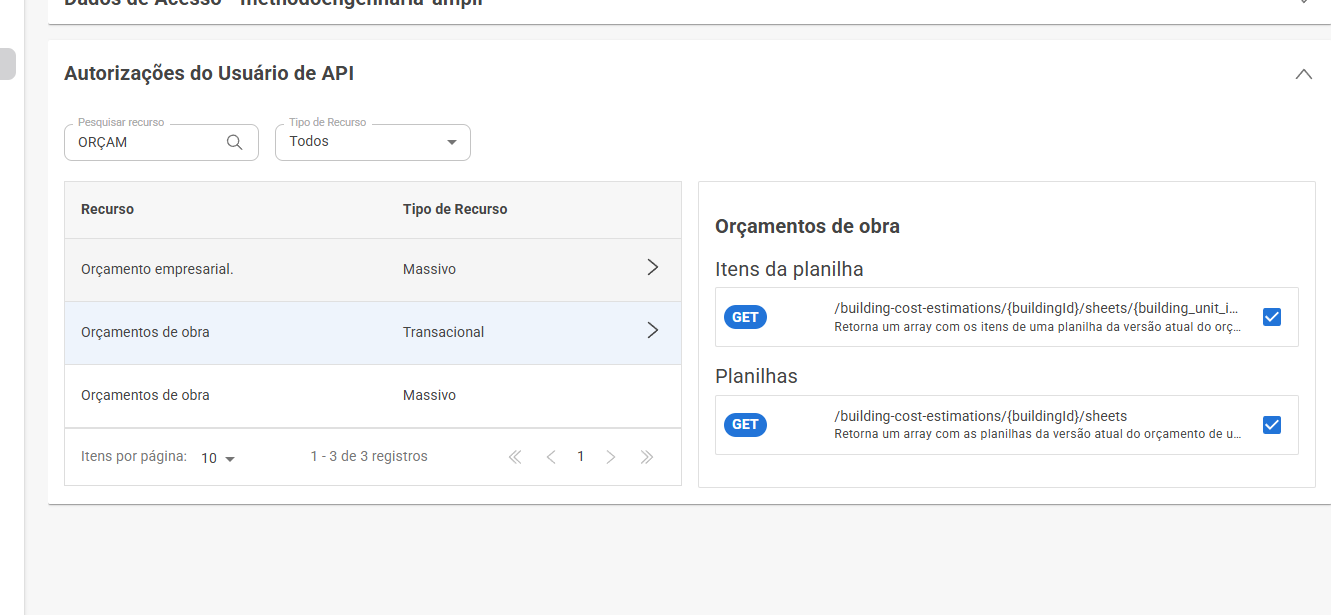
ORÇAM Confira o tipo antes de clicar. Essa busca traz mais de um recurso parecido. Neste bloco o certo é Orçamentos de obra, com Tipo de Recurso Massivo. Também aparece Orçamentos de obra (Transacional), que tem bloco próprio neste guia. Orçamento empresarial. (Massivo) não entra neste guia: a Ampli não usa nenhuma rota desse recurso, então ele fica sem nada marcado.
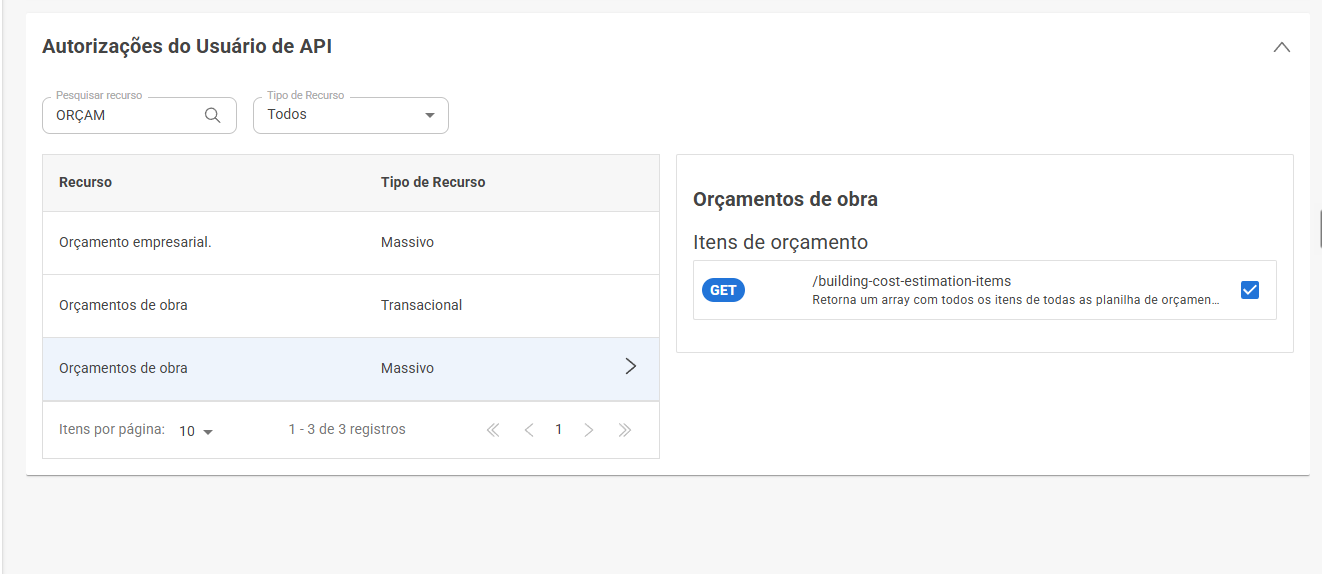
ORÇA Confira o tipo antes de clicar. Essa busca traz mais de um recurso parecido. Neste bloco o certo é Orçamentos de obra, com Tipo de Recurso Transacional. Também aparece Orçamentos de obra (Massivo), que tem bloco próprio neste guia. Orçamento empresarial. (Massivo) não entra neste guia: a Ampli não usa nenhuma rota desse recurso, então ele fica sem nada marcado.
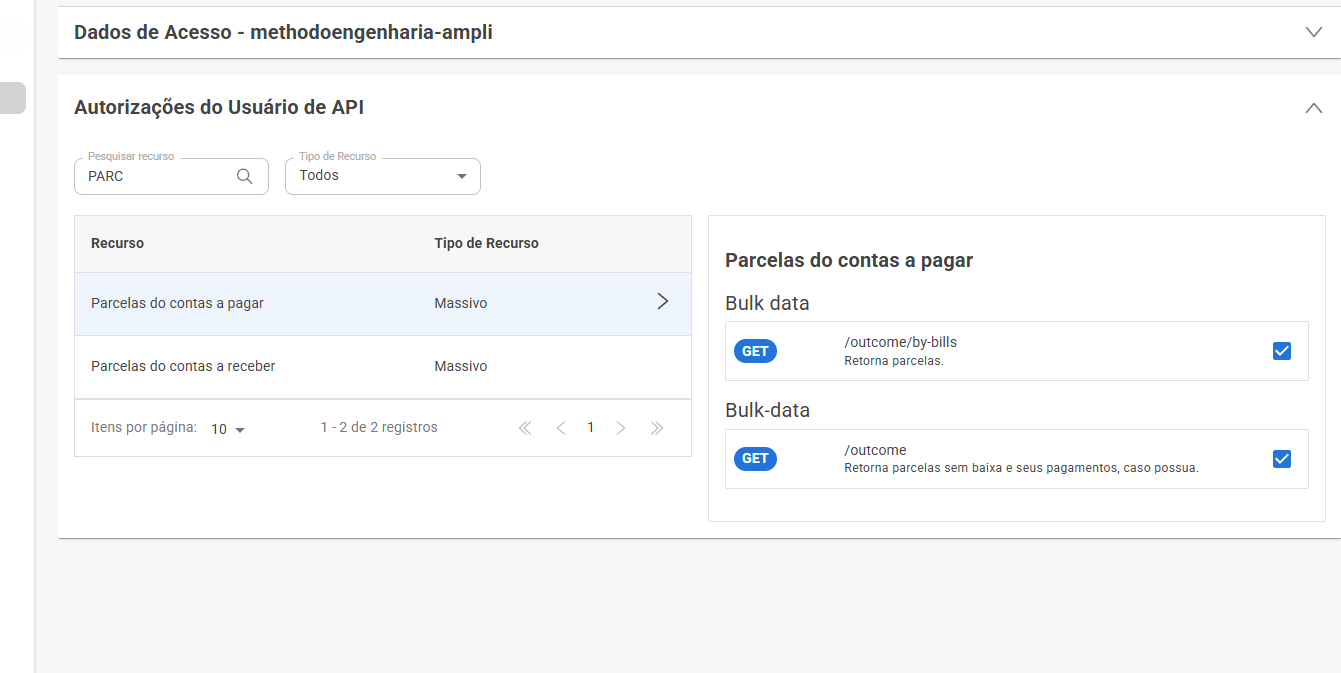
PARC Confira o tipo antes de clicar. Essa busca traz mais de um recurso parecido. Neste bloco o certo é Parcelas do contas a pagar, com Tipo de Recurso Massivo. Também aparece Parcelas do contas a receber (Massivo), que tem bloco próprio neste guia.
parcelas do contas a r 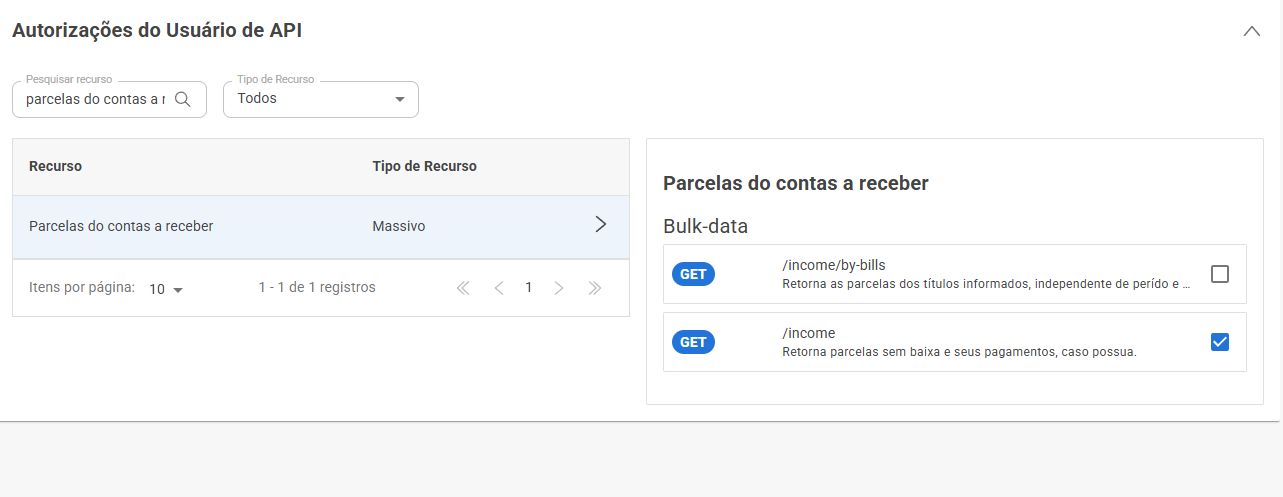
/income/by-bills Retorna as parcelas dos títulos informados, independente de perído e tipo de período. deixar desmarcada É o caminho parecido com o da rota que você marcou. pedidos 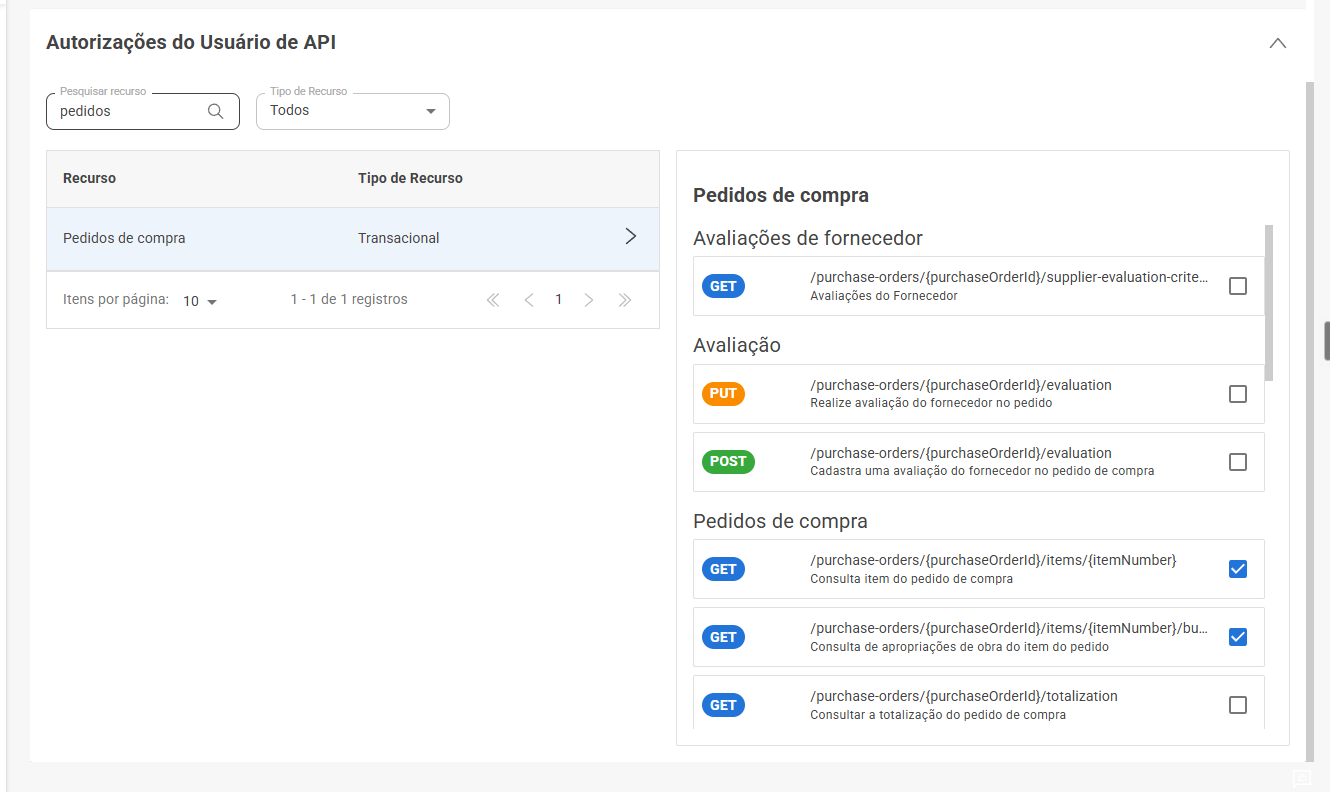
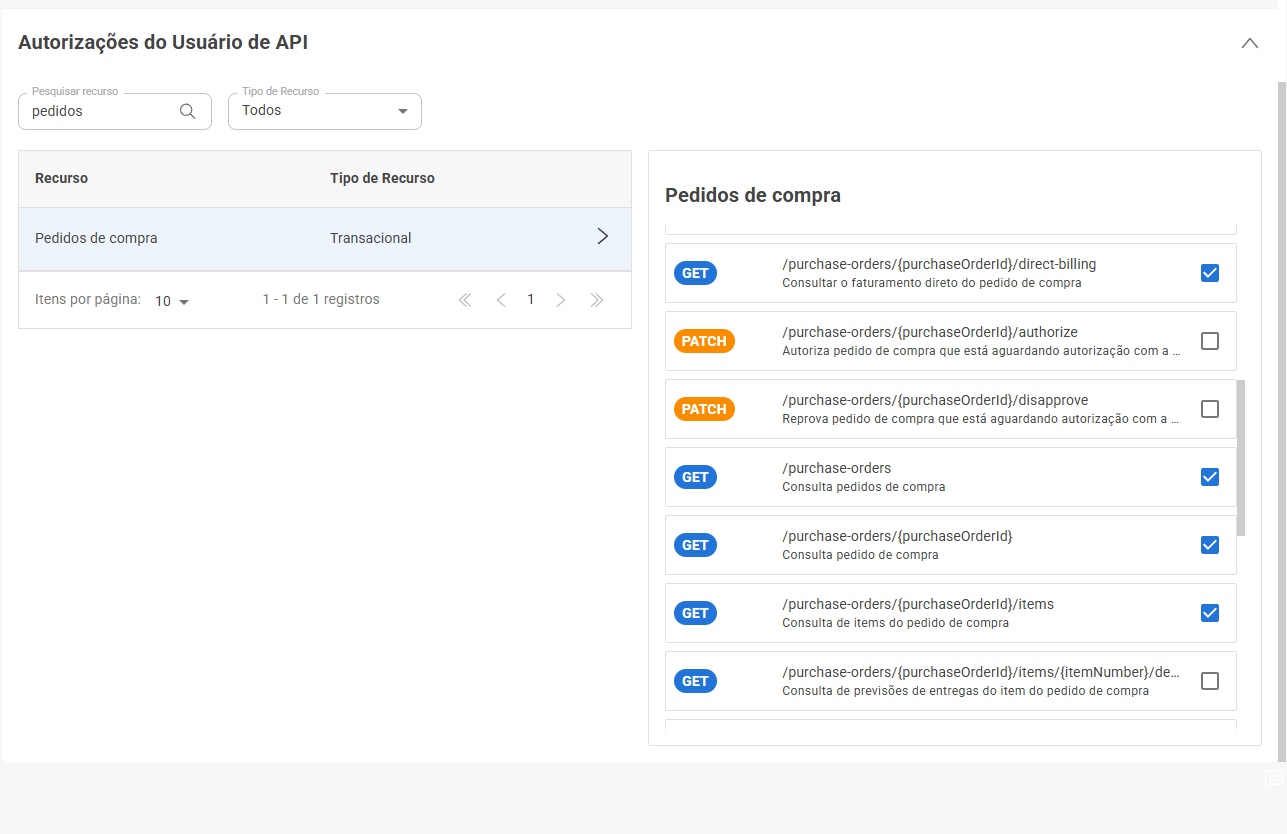
O painel deste recurso tem 21 rotas. As outras não são da Ampli.
planejamentos 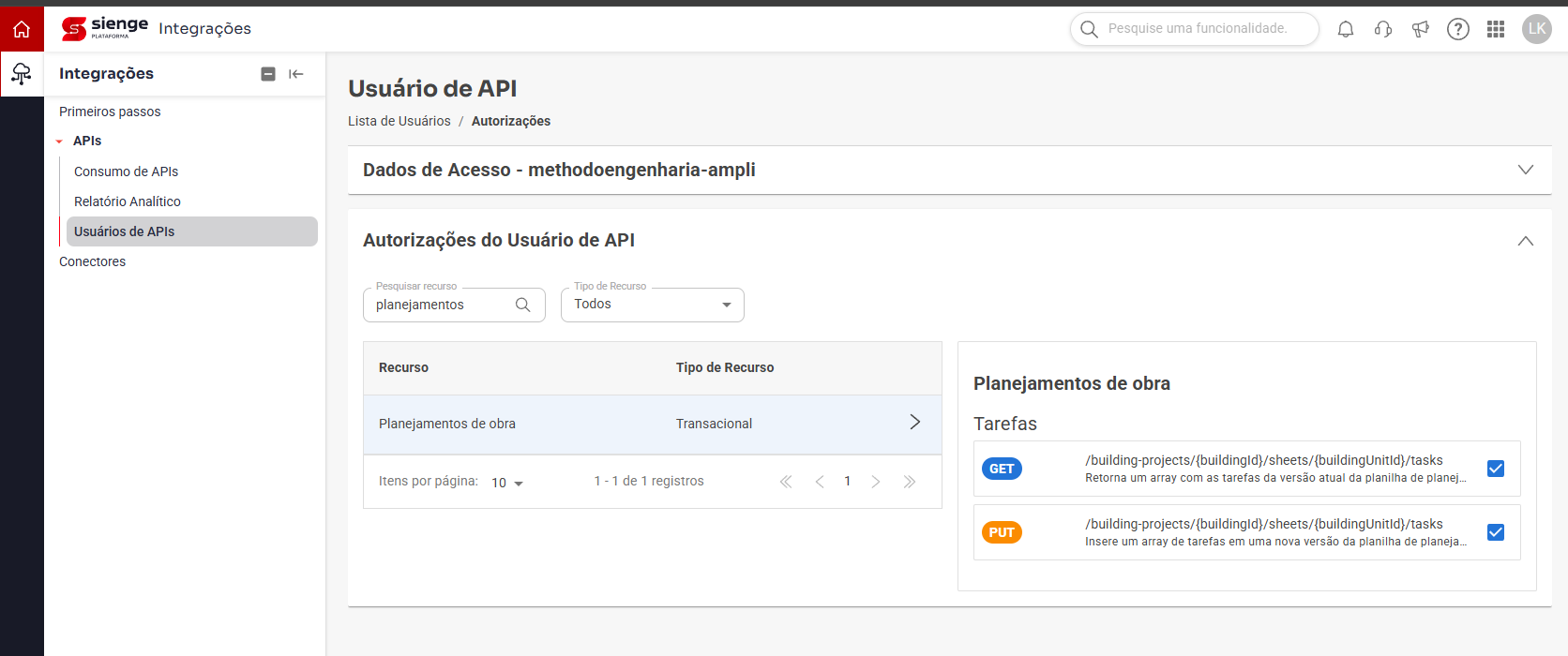
solicitações de compra 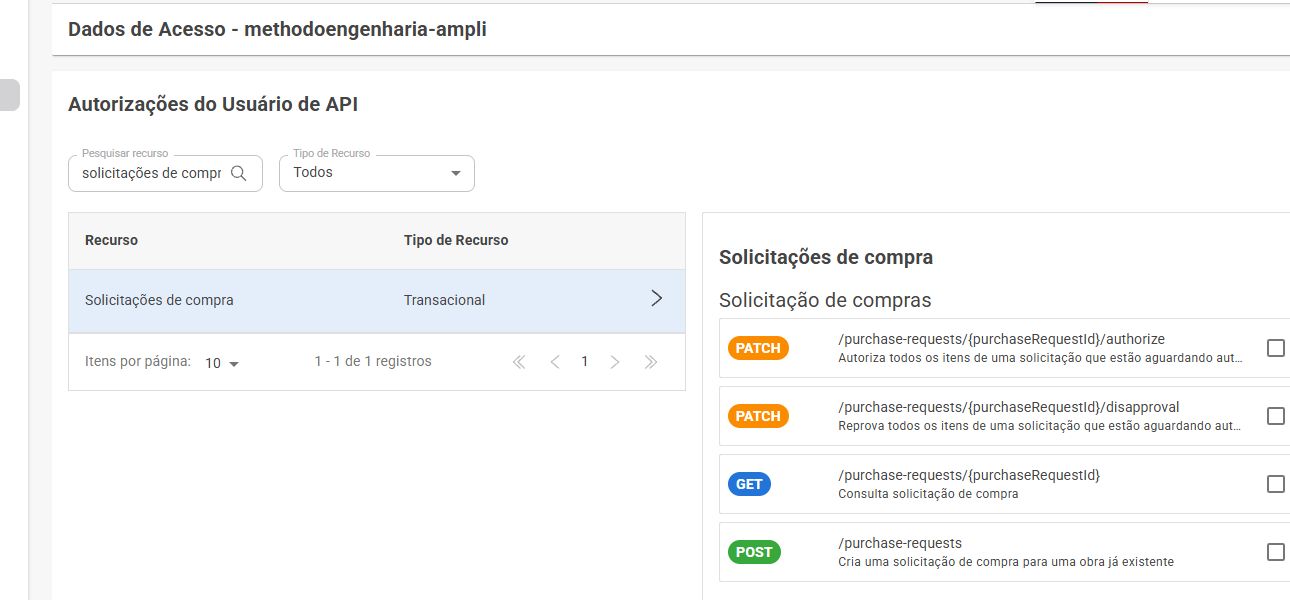
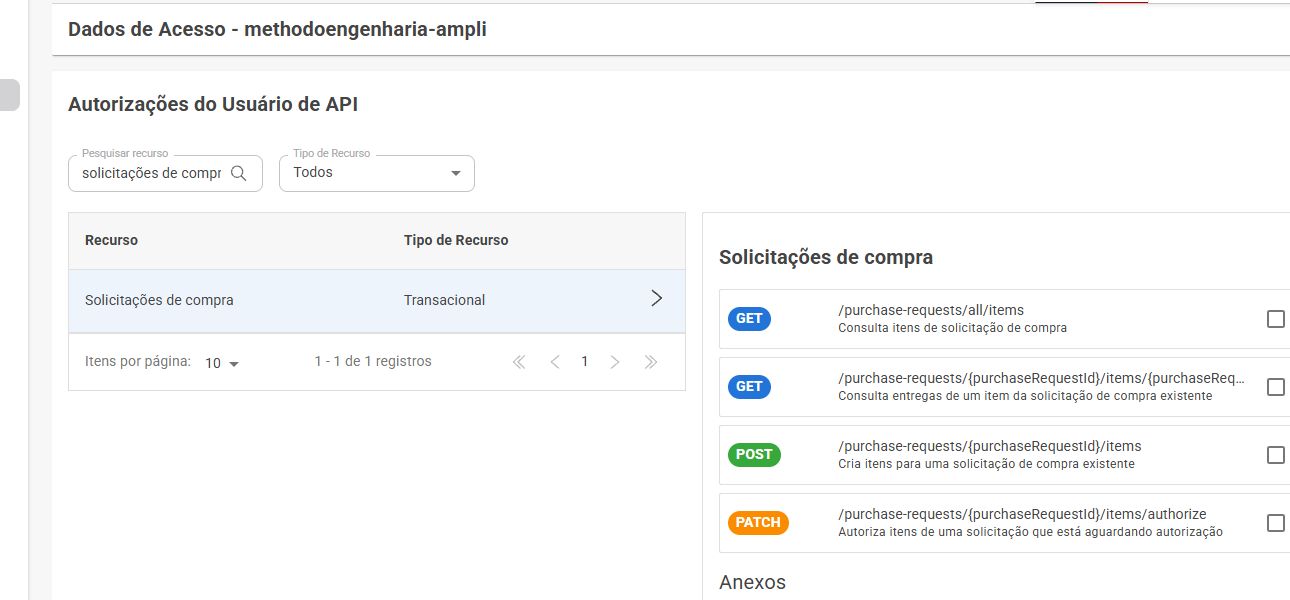
O painel deste recurso tem 15 rotas. As outras não são da Ampli.
títulos do contas a p 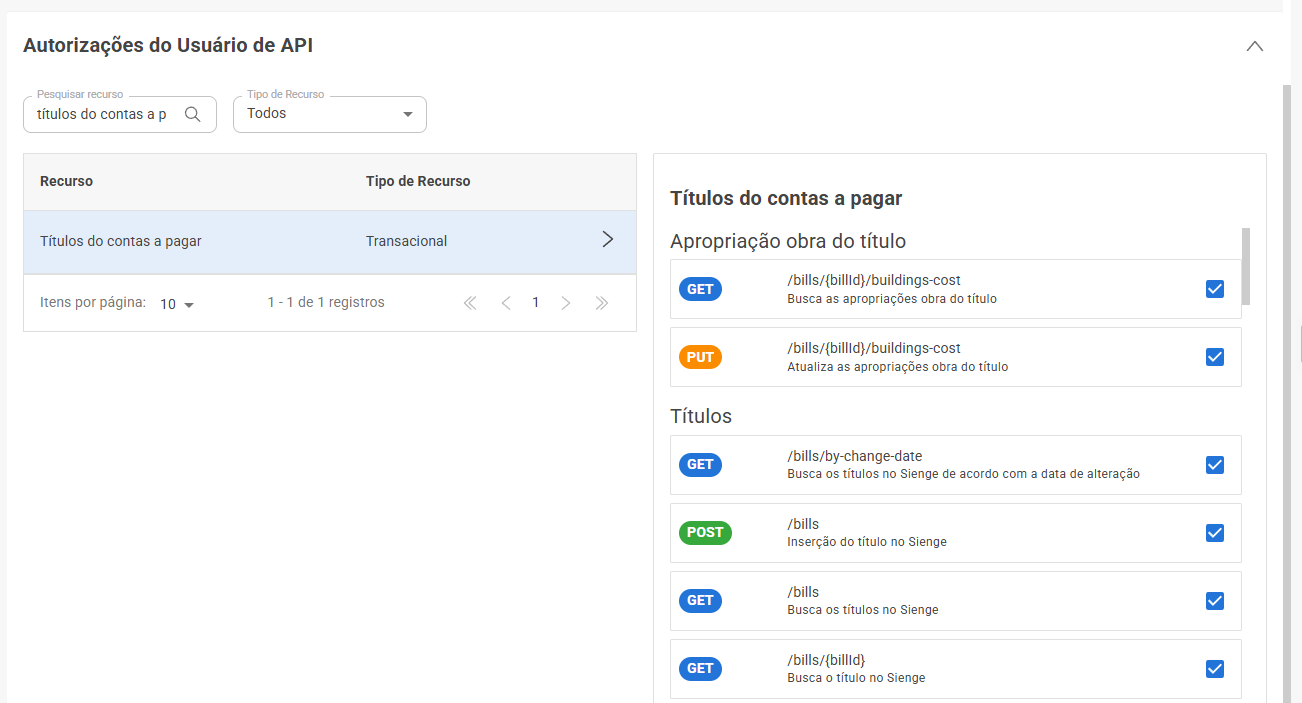
O painel deste recurso tem 42 rotas. As outras não são da Ampli.
Na tela e na versão do Sienge retratadas neste guia, cada autorização é registrada quando você marca a caixa; não há um botão final Salvar. Depois de conferir as 58 rotas, aguarde as marcações, feche o painel e envie as credenciais pelo canal combinado com a Cartesian.
O checklist local não prova a conclusão no ERP. Se a sua tela funcionar de forma diferente, fale com a Cartesian antes de marcar outra rota.
Alguma rota não aparece na busca, ou a sua tela mostra algo diferente do que está aqui? Fale com a Cartesian que a gente ajusta com você.